Instalando SpokenCode en Windows
Esta guía te lleva paso a paso para instalar SpokenCode en un PC con Windows usando el instalador oficial precompilado. Antes de comenzar, asegúrate de tener una clave de API de SpokenCode — la necesitarás para activar la app después de la instalación.
Requisitos Previos
Antes de comenzar, asegúrate de tener:
- Windows 10 o Windows 11 (64 bits)
- Un micrófono funcionando (micrófono integrado del portátil o cualquier micrófono USB/3.5mm)
- Una clave de API de SpokenCode — obtén una gratis en spokencode.dev
- Una conexión a internet para la descarga inicial
Instalación Paso a Paso
1. Descarga el Instalador
- Ve a spokencode.dev y navega a la sección de descargas
- Haz clic en el botón Descargar para Windows para descargar
SpokenCode-1.0.54 Setup.exe
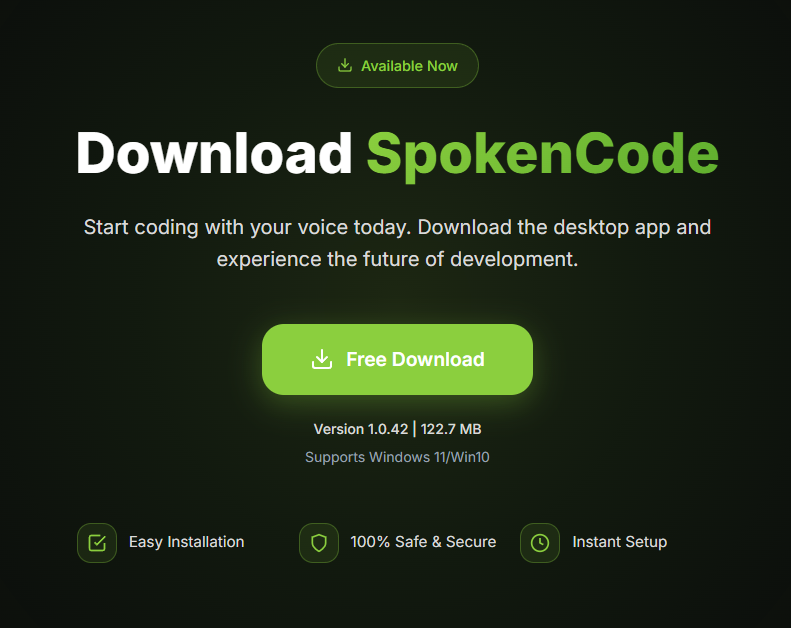
Descarga SpokenCode solo desde el sitio oficial en spokencode.dev. No instales copias de fuentes de terceros.
2. Ejecuta el Instalador
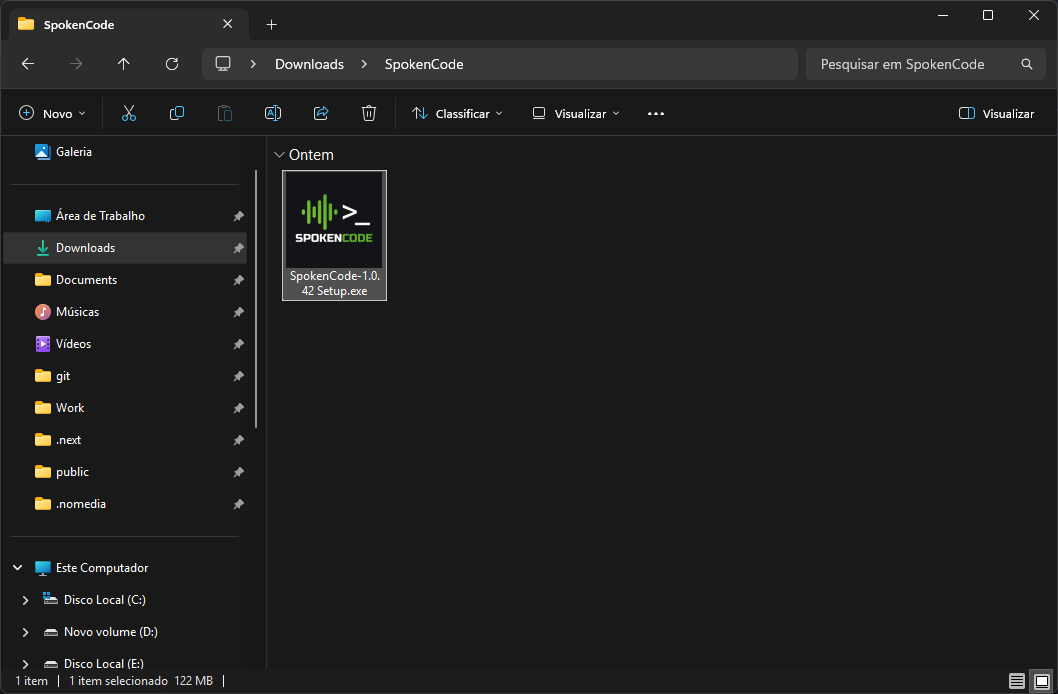
- Abre tu carpeta de Descargas
- Haz doble clic en
SpokenCode-1.0.54 Setup.exepara iniciar el instalador
3. Gestionar la Advertencia de Windows SmartScreen
Puede que veas un diálogo de advertencia azul de Windows SmartScreen que dice "Windows protegió tu equipo". Esto es normal para software recién lanzado.
- Haz clic en "Más información" (el pequeño enlace debajo del texto de advertencia)
- Haz clic en "Ejecutar de todas formas"
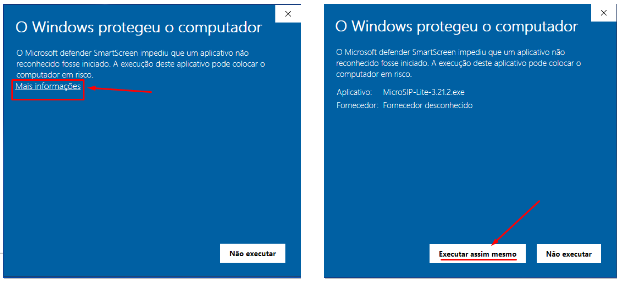
¿Por qué aparece esto? Windows SmartScreen marca los instaladores que aún no han acumulado reputación de descarga con Microsoft. Esto es común para aplicaciones de escritorio más recientes. El instalador de SpokenCode es seguro — puedes verificar que fue descargado directamente desde spokencode.dev.
4. Aceptar el Aviso de UAC
Si aparece un diálogo de Control de cuentas de usuario preguntando "¿Deseas permitir que esta app haga cambios en tu dispositivo?", haz clic en Sí.
5. Completar el Asistente de Instalación
El asistente de instalación de SpokenCode se abrirá:
- Haz clic en Siguiente para pasar la pantalla de bienvenida
- Elige una ubicación de instalación (se recomienda la predeterminada) y haz clic en Siguiente
- Haz clic en Instalar para comenzar a copiar los archivos
- Cuando la barra de progreso termine, haz clic en Finalizar
Deja marcada la casilla "Iniciar SpokenCode" para abrir la app inmediatamente después de que se cierre el asistente.
6. Inicia SpokenCode
SpokenCode ya está instalado. Ábrelo desde cualquiera de estos lugares:
- El acceso directo del escritorio creado por el instalador
- El Menú Inicio — presiona la tecla Windows y busca "SpokenCode"
- La bandeja del sistema — si la app se inició automáticamente tras la instalación, busca el icono de SpokenCode en la esquina inferior derecha de la barra de tareas
7. Introduce Tu Clave de API
La primera vez que SpokenCode se abre, aparece automáticamente un modal de configuración solicitando tu clave de API de SpokenCode.
- Pega tu clave de API en el campo Clave de API
- Haz clic en Guardar Clave de API
- SpokenCode valida la clave y muestra tu saldo de créditos actual
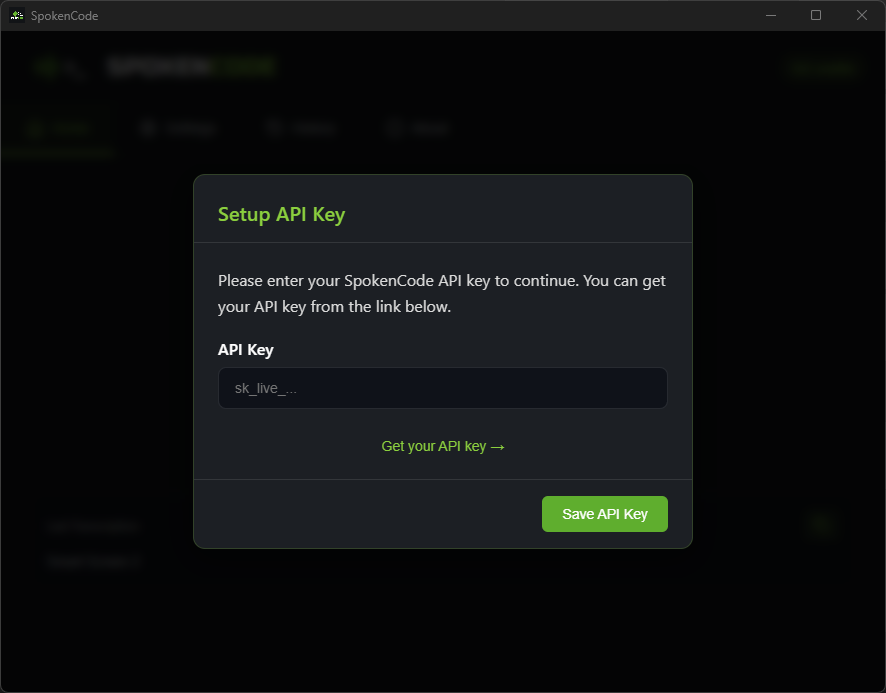
Tu clave de API se muestra solo una vez cuando te registras en spokencode.dev. Si no la copiaste en ese momento, inicia sesión en el panel de tu cuenta y genera una nueva clave.
8. Prueba Tu Micrófono
Verifica que SpokenCode pueda escucharte antes de usarlo para trabajo real:
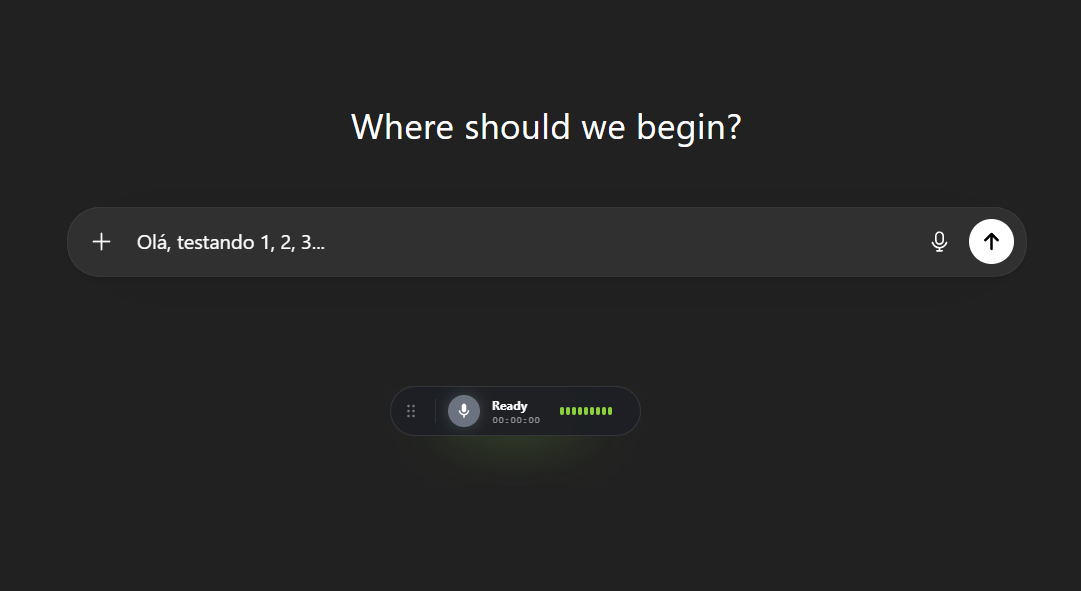
- Haz clic en cualquier campo de texto — un editor de código, el Bloc de notas o incluso la barra de direcciones del navegador
- Presiona y mantén Ctrl + Win
- Di algunas palabras, por ejemplo: "hola probando uno dos tres"
- Suelta Ctrl + Win
SpokenCode procesará la grabación y escribirá el texto transcrito en la posición de tu cursor. Si aparece texto, tu configuración está completa.
Opcional: Palabra de Activación ("Okay Code")
Si quieres usar la palabra de activación "Okay Code" para iniciar grabaciones sin necesidad de un atajo de teclado, necesitas instalar Python 3.10 o superior y algunos paquetes antes o después de instalar SpokenCode.
Paso 1 — Instalar Python 3.10+
- Ve a python.org/downloads y descarga el instalador más reciente de Python 3 (ej: Python 3.12.x)
- Ejecuta el instalador
- En la primera pantalla, marca "Add Python to PATH" antes de hacer cualquier otra cosa — esto es fundamental
Si omites "Add Python to PATH", SpokenCode no podrá encontrar Python y la palabra de activación no funcionará. Si ya instalaste Python sin esta opción, desinstálalo y vuelve a instalarlo con la casilla marcada.
Python 3.7, 3.8 o 3.9 no son compatibles. Si python --version muestra una de estas versiones, instala Python 3.10+ y asegúrate de que sea el predeterminado.
- Haz clic en Install Now y espera a que termine la instalación
- Haz clic en Close
Paso 2 — Instalar los paquetes necesarios
- Presiona Windows + R, escribe
cmdy presiona Enter para abrir el Símbolo del sistema - Copia y pega el siguiente comando y presiona Enter:
pip install openwakeword numpy pyaudio
- Espera a que todos los paquetes terminen de instalarse. Verás el progreso de descarga e instalación de cada uno
- Cuando el símbolo del sistema vuelva a aparecer (sin más salida), la configuración está completa
Si pip install pyaudio falla, prueba este comando alternativo:
pip install openwakeword numpy PyAudioWPatch
PyAudioWPatch es una versión de pyaudio compatible con Windows que funciona en todos los sistemas.
Paso 3 — Activar la palabra de activación en SpokenCode
Abre SpokenCode → Configuración → Comandos de Voz → activa el interruptor. Luego di "Okay Code" — la grabación comenzará automáticamente.
Configurando la Clave de API de SpokenCode
Dónde Encontrar la Configuración de la Clave de API
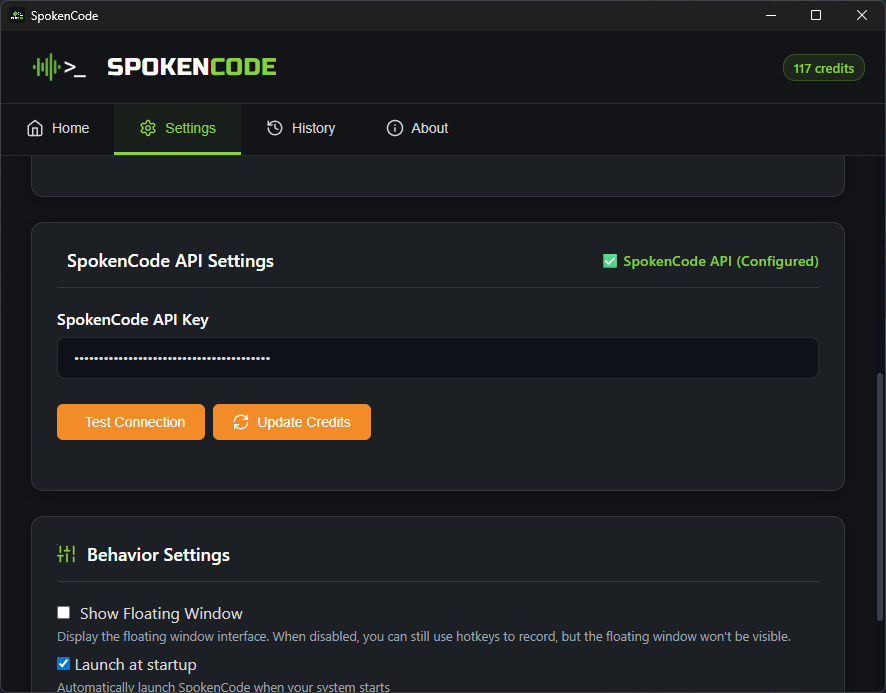
Para cambiar o actualizar tu clave de API en cualquier momento:
- Abre SpokenCode
- Haz clic en la pestaña Configuración
- Desplázate hasta la sección Configuración de la API de SpokenCode
- Actualiza el campo Clave de API y haz clic en Guardar Configuración
- Haz clic en Probar Conexión para verificar que la clave es válida
Obtener una Clave de API Gratuita
- Ve a spokencode.dev
- Crea una cuenta gratuita
- Después de registrarte, tu clave de API se muestra una vez — cópiala inmediatamente y guárdala en un lugar seguro (un gestor de contraseñas es ideal)
Tu clave tendrá este aspecto:
sk_live_aBcDeFgHiJkLmNoPqRsTuVwXyZ123456
Siempre comienza con sk_live_ seguido de 32 caracteres.
Qué Ocurre si la Clave es Inválida
Si la clave de API está ausente o es incorrecta, SpokenCode:
- Mostrará el modal de configuración en cada inicio hasta que se guarde una clave válida
- Mostrará el mensaje "Clave de API inválida" cuando uses Probar Conexión
- No transcribirá ninguna grabación — el atajo parecerá no hacer nada
Inicio Rápido: Usando SpokenCode
Una vez configurado, SpokenCode funciona silenciosamente en segundo plano. No necesitas mantener la ventana abierta.
El Atajo Global
| Acción | Atajo |
|---|---|
| Iniciar grabación | Mantén Ctrl + Win |
| Detener grabación y procesar | Suelta Ctrl + Win |
El atajo funciona desde cualquier aplicación — tu editor de código, terminal, navegador o cualquier otra ventana. Coloca tu cursor donde quieres que aparezca el resultado y presiona el atajo.
Dos Modos
SpokenCode tiene dos modos, que seleccionas en Configuración:
| Modo | Cómo funciona |
|---|---|
| Modo Transcripción | El habla se convierte en texto plano y se escribe en tu cursor |
| Modo Snippet | Comienza tu frase con una palabra clave para generar código, comandos o respuestas de IA |
Palabras Clave de Comandos de Voz (Modo Snippet)
En el Modo Snippet, comienza tu frase con una de estas palabras clave:
| Palabra clave | Qué genera SpokenCode |
|---|---|
comando | Un comando de shell o terminal |
javascript o código | Código JavaScript |
typescript | Código TypeScript con anotaciones de tipo |
python | Código Python |
atajos | Presiona físicamente un atajo de teclado |
traducir | Traduce texto a otro idioma |
ayuda | Una respuesta general generada por IA |
Ejemplo: Di "python recorrer una lista e imprimir cada elemento" → SpokenCode escribe un bucle for en Python directamente en tu editor.
Hablar sin una palabra clave en el Modo Transcripción escribe tus palabras como texto plano.
La Ventana Flotante
Cuando presionas el atajo, aparece una pequeña ventana flotante en la pantalla mostrando el estado de la grabación y el resultado de la transcripción. Para desactivarla, ve a Configuración → Configuración de Comportamiento y desmarca Mostrar Ventana Flotante.
Solución de Problemas
Windows SmartScreen bloquea el instalador
Esto se cubre en el Paso 3 anterior. Haz clic en "Más información" y luego en "Ejecutar de todas formas". Este aviso solo aparece una vez en la instalación.
Micrófono no detectado
- Haz clic derecho en el icono del altavoz en la bandeja del sistema y selecciona Configuración de sonido
- En Entrada, confirma que tu micrófono está listado y seleccionado como dispositivo predeterminado
- Verifica que SpokenCode tiene permiso para el micrófono: abre Configuración de Windows → Privacidad y seguridad → Micrófono y asegúrate de que el interruptor de SpokenCode está activado
La palabra de activación no funciona
- Verifica que Python esté instalado — presiona Windows + R, escribe
cmd, presiona Enter, luego escribepython --versiony presiona Enter. El resultado debe mostrar3.10o superior (ej:Python 3.12.3). Si muestra3.7,3.8o3.9, o si aparece un error, instala Python 3.10+ desde python.org marcando "Add Python to PATH". - Instala los paquetes necesarios — en el mismo Símbolo del sistema, ejecuta:
Si
pip install openwakeword numpy pyaudiopyaudiofalla, usapip install openwakeword numpy PyAudioWPatch. - Verifica que el interruptor esté activado — abre SpokenCode, ve a Configuración → Comandos de Voz y confirma que el interruptor está encendido.
- Acceso al micrófono — asegúrate de que SpokenCode tiene permiso de micrófono en Configuración de Windows → Privacidad y seguridad → Micrófono.
El atajo no funciona
- Confirma que SpokenCode está en ejecución — busca su icono en la bandeja del sistema. Si no está, abre SpokenCode desde el Menú Inicio
- Otra aplicación puede estar interceptando Ctrl + Win. Intenta cerrar otras apps en ejecución y prueba de nuevo
- Vuelve a registrar el atajo: abre SpokenCode, ve a Configuración → Teclado, cambia el modo de grabación, haz clic en Guardar Configuración, luego cámbialo de vuelta y guarda de nuevo
La app no inicia
- Intenta iniciar desde el Menú Inicio en lugar del acceso directo del escritorio
- Abre el Visor de eventos de Windows (búscalo en el Menú Inicio), navega a Registros de Windows → Aplicación y busca errores de SpokenCode
- Reinstala: desinstala SpokenCode primero (ver Desinstalación abajo), luego vuelve a descargar y ejecutar el instalador
Desinstalación
Opción 1 — Configuración de Windows:
- Abre Configuración → Aplicaciones → Aplicaciones instaladas (Windows 11) o Configuración → Aplicaciones y características (Windows 10)
- Busca "SpokenCode"
- Haz clic en SpokenCode → Desinstalar y sigue las instrucciones
Opción 2 — Panel de Control:
- Abre Panel de Control → Programas → Programas y características
- Selecciona SpokenCode de la lista
- Haz clic en Desinstalar
Compilar desde el Código Fuente
Esta sección es para desarrolladores que quieren compilar SpokenCode desde el código fuente. Si solo quieres usar la app, usa el instalador anterior.
Requisitos Previos
- Git
- Node.js 20 LTS — recomendado: instalar a través de nvm-windows
- npm (incluido con Node.js)
- Python 3
- Visual Studio Build Tools — descárgalo desde visualstudio.microsoft.com y selecciona la carga de trabajo "Desarrollo de escritorio con C++" durante la instalación
Clonar y Compilar
git clone https://github.com/Gustavo-Kuze/spokencode-desktop.git
cd spokencode-desktop
npm install
npm run make
El instalador de Windows empaquetado se generará en ./out/make/.
Ejecutar en Modo de Desarrollo
Para iniciar la app sin compilar un instalador:
npm start