Instalando o SpokenCode no Windows
Este guia explica como instalar o SpokenCode em um PC com Windows usando o instalador oficial pré-construído. Antes de começar, certifique-se de ter uma chave de API do SpokenCode — você precisará dela para ativar o aplicativo após a instalação.
Pré-requisitos
Antes de começar, certifique-se de ter:
- Windows 10 ou Windows 11 (64 bits)
- Um microfone funcionando (microfone embutido do notebook ou qualquer microfone USB/P2)
- Uma chave de API do SpokenCode — obtenha uma gratuitamente em spokencode.dev
- Uma conexão com a internet para o download inicial
Instalação Passo a Passo
1. Baixe o Instalador
- Acesse spokencode.dev e navegue até a seção de downloads
- Clique no botão Baixar para Windows para baixar
SpokenCode-1.0.54 Setup.exe
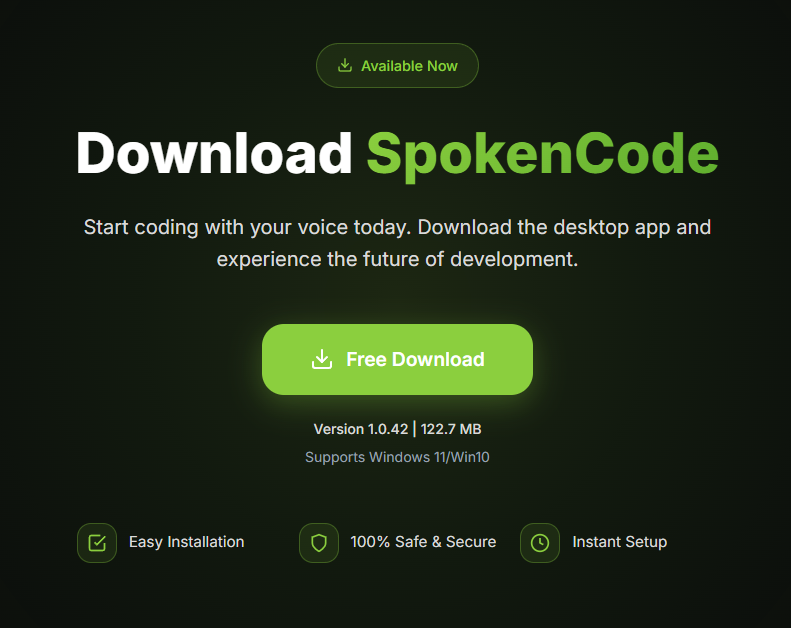
Baixe o SpokenCode somente do site oficial em spokencode.dev. Não instale cópias de fontes de terceiros.
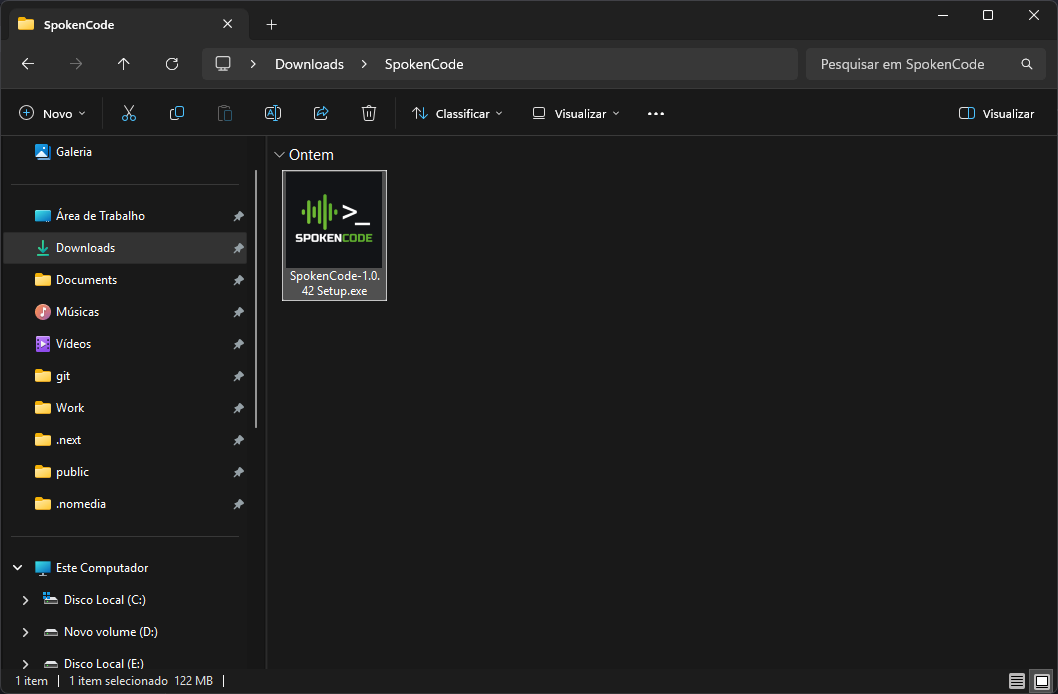
2. Execute o Instalador
- Abra sua pasta de Downloads
- Clique duas vezes em
SpokenCode-1.0.54 Setup.exepara iniciar o instalador
3. Lidar com o Aviso do Windows SmartScreen
Você pode ver um diálogo de aviso azul do Windows SmartScreen dizendo "O Windows protegeu seu computador". Isso é esperado para softwares recém-lançados.
- Clique em "Mais informações" (o pequeno link abaixo do texto de aviso)
- Clique em "Executar assim mesmo"
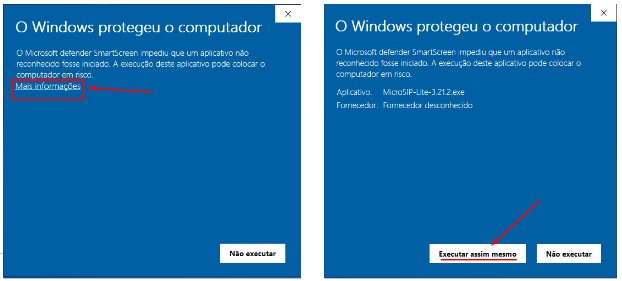
Por que isso aparece? O Windows SmartScreen sinaliza instaladores que ainda não acumularam reputação de download com a Microsoft. Isso é comum para aplicativos desktop mais novos. O instalador do SpokenCode é seguro — você pode verificar que foi baixado diretamente de spokencode.dev.
4. Aceitar o Aviso do UAC
Se aparecer um diálogo de Controle de Conta de Usuário perguntando "Deseja permitir que este aplicativo faça alterações no seu dispositivo?", clique em Sim.
5. Concluir o Assistente de Instalação
O assistente de instalação do SpokenCode será aberto:
- Clique em Avançar para passar pela tela de boas-vindas
- Escolha um local de instalação (o padrão é recomendado) e clique em Avançar
- Clique em Instalar para começar a copiar os arquivos
- Quando a barra de progresso terminar, clique em Concluir
Deixe a caixa de seleção "Iniciar SpokenCode" marcada para abrir o aplicativo imediatamente após o assistente fechar.
6. Inicie o SpokenCode
O SpokenCode agora está instalado. Abra-o de qualquer um destes lugares:
- O atalho na área de trabalho criado pelo instalador
- O Menu Iniciar — pressione a tecla Windows e pesquise por "SpokenCode"
- A bandeja do sistema — se o aplicativo foi iniciado automaticamente após a instalação, procure o ícone do SpokenCode no canto inferior direito da barra de tarefas
7. Insira Sua Chave de API
Na primeira vez que o SpokenCode é aberto, um modal de configuração aparece automaticamente solicitando sua chave de API do SpokenCode.
- Cole sua chave de API no campo Chave de API
- Clique em Salvar Chave de API
- O SpokenCode valida a chave e exibe seu saldo de créditos atual
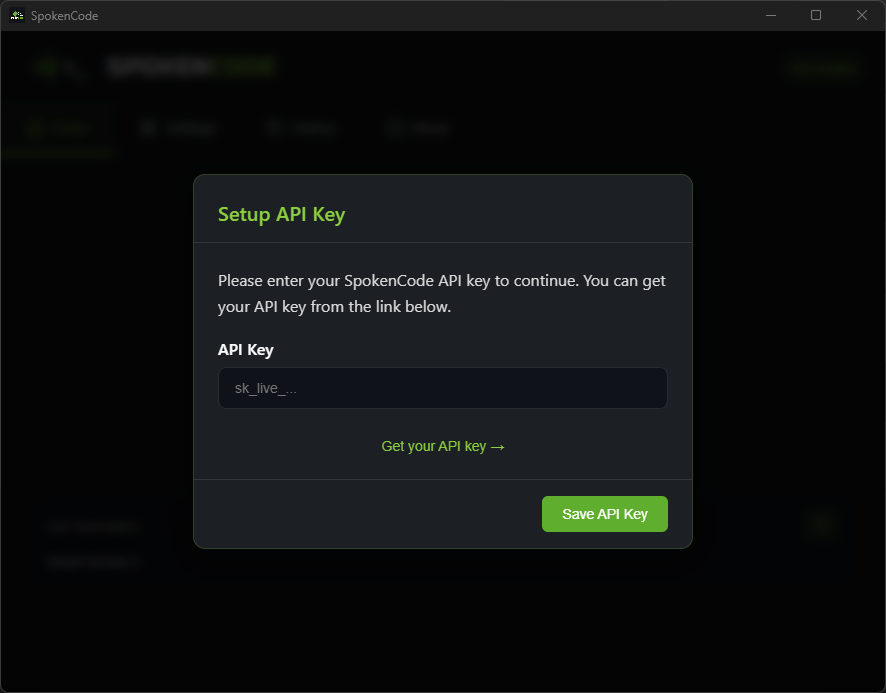
Sua chave de API é exibida apenas uma vez quando você se registra em spokencode.dev. Se você não a copiou na época, faça login no painel da sua conta e gere uma nova chave.
8. Teste Seu Microfone
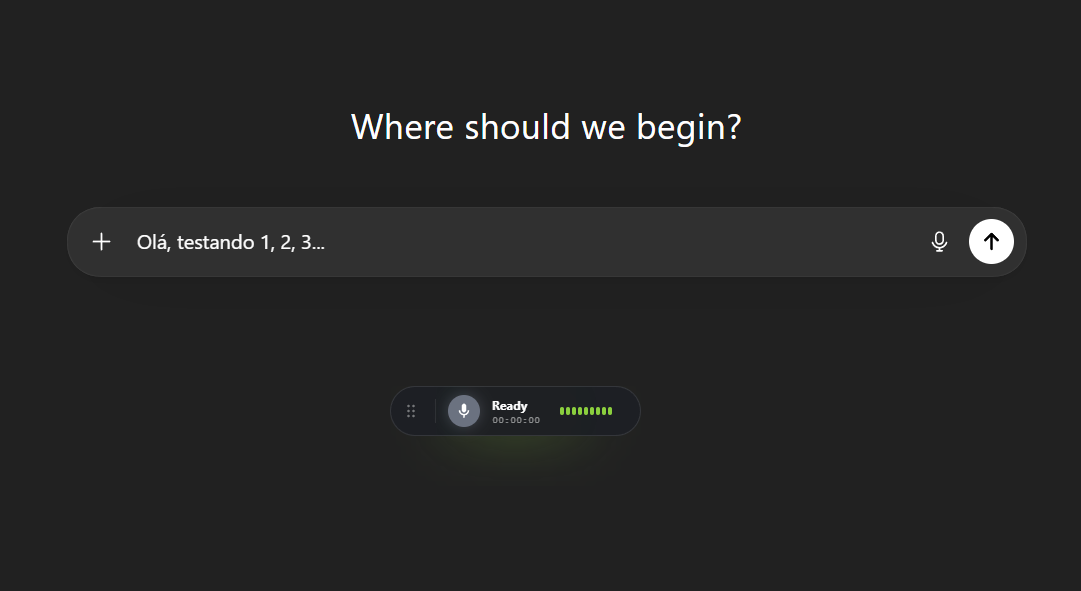
Verifique se o SpokenCode consegue ouvi-lo antes de usá-lo para trabalho real:
- Clique em qualquer campo de texto — um editor de código, Bloco de Notas ou até a barra de endereços do navegador
- Pressione e segure Ctrl + Win
- Diga algumas palavras, por exemplo: "olá testando um dois três"
- Solte Ctrl + Win
O SpokenCode processará a gravação e digitará o texto transcrito na posição do seu cursor. Se o texto aparecer, sua configuração está completa.
Opcional: Palavra de Ativação ("Okay Code")
Se quiser usar a palavra de ativação "Okay Code" para iniciar gravações com a voz (sem precisar de atalho), você precisa instalar o Python 3.10 ou superior e alguns pacotes antes ou depois de instalar o SpokenCode.
Passo 1 — Instalar o Python 3.10+
- Acesse python.org/downloads e baixe o instalador mais recente do Python 3 (ex: Python 3.12.x)
- Execute o instalador
- Na primeira tela, marque "Add Python to PATH" antes de fazer qualquer outra coisa — isso é essencial
Se você pular "Add Python to PATH", o SpokenCode não conseguirá encontrar o Python e a palavra de ativação não funcionará. Se já instalou o Python sem essa opção, desinstale e reinstale com a caixa marcada.
Python 3.7, 3.8 ou 3.9 não são suportados. Se python --version mostrar uma dessas versões, instale o Python 3.10+ e certifique-se de que ele seja o padrão.
- Clique em Install Now e aguarde a instalação terminar
- Clique em Close
Passo 2 — Instalar os pacotes necessários
- Pressione Windows + R, digite
cmde pressione Enter para abrir o Prompt de Comando - Copie e cole o seguinte comando e pressione Enter:
pip install openwakeword numpy pyaudio
- Aguarde todos os pacotes terminarem de instalar. Você verá o progresso de download e instalação de cada um
- Quando o prompt retornar (sem mais saída), a configuração está completa
Se pip install pyaudio falhar, tente este comando alternativo:
pip install openwakeword numpy PyAudioWPatch
PyAudioWPatch é uma versão do pyaudio compatível com Windows que funciona em todos os sistemas.
Passo 3 — Ativar a palavra de ativação no SpokenCode
Abra o SpokenCode → Configurações → Comandos de Voz → ative o toggle. Em seguida, diga "Okay Code" — a gravação iniciará automaticamente.
Configurando a Chave de API do SpokenCode
Onde Encontrar as Configurações de Chave de API
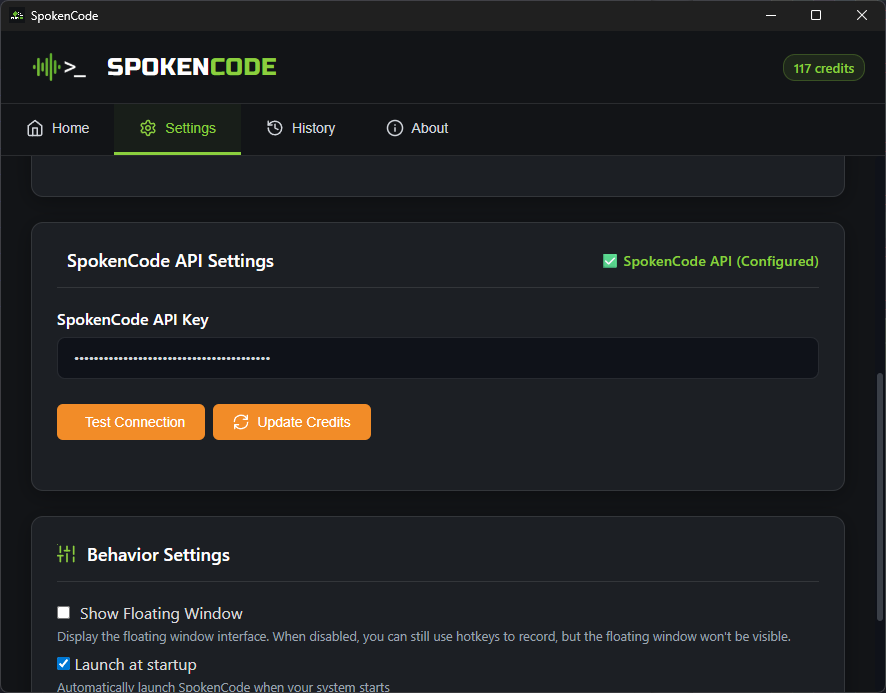
Para alterar ou atualizar sua chave de API a qualquer momento:
- Abra o SpokenCode
- Clique na aba Configurações
- Role até a seção Configurações da API SpokenCode
- Atualize o campo Chave de API e clique em Salvar Configurações
- Clique em Testar Conexão para verificar se a chave é válida
Obtendo uma Chave de API Gratuita
- Acesse spokencode.dev
- Crie uma conta gratuita
- Após o registro, sua chave de API é exibida uma vez — copie-a imediatamente e guarde em um lugar seguro (um gerenciador de senhas é ideal)
Sua chave terá este formato:
sk_live_aBcDeFgHiJkLmNoPqRsTuVwXyZ123456
Ela sempre começa com sk_live_ seguido de 32 caracteres.
O Que Acontece se a Chave For Inválida
Se a chave de API estiver ausente ou incorreta, o SpokenCode irá:
- Mostrar o modal de configuração em cada inicialização até que uma chave válida seja salva
- Exibir a mensagem "Chave de API inválida" quando você usar Testar Conexão
- Não transcrever nenhuma gravação — o atalho parecerá não fazer nada
Início Rápido: Usando o SpokenCode
Uma vez configurado, o SpokenCode funciona silenciosamente em segundo plano. Você não precisa manter a janela aberta.
O Atalho Global
| Ação | Atalho |
|---|---|
| Iniciar gravação | Segure Ctrl + Win |
| Parar gravação e processar | Solte Ctrl + Win |
O atalho funciona de qualquer aplicativo — seu editor de código, terminal, navegador ou qualquer outra janela. Posicione seu cursor onde deseja que o resultado apareça e pressione o atalho.
Dois Modos
O SpokenCode tem dois modos, que você seleciona em Configurações:
| Modo | Como funciona |
|---|---|
| Modo de Transcrição | A fala é convertida em texto simples e digitada no seu cursor |
| Modo Snippet | Inicie sua frase com uma palavra-chave para gerar código, comandos ou respostas de IA |
Palavras-Chave de Comandos de Voz (Modo Snippet)
No Modo Snippet, inicie sua frase com uma destas palavras-chave:
| Palavra-chave | O que o SpokenCode gera |
|---|---|
comando | Um comando de shell ou terminal |
javascript ou código | Código JavaScript |
typescript | Código TypeScript com anotações de tipo |
python | Código Python |
atalhos | Pressiona fisicamente um atalho de teclado |
traduzir | Traduz texto para outro idioma |
ajuda | Uma resposta geral gerada por IA |
Exemplo: Diga "python percorrer uma lista e imprimir cada item" → O SpokenCode digita um loop for em Python diretamente no seu editor.
Falar sem uma palavra-chave no Modo de Transcrição digita suas palavras como texto simples.
A Janela Flutuante
Quando você pressiona o atalho, uma pequena janela flutuante aparece na tela mostrando o status da gravação e o resultado da transcrição. Para desativá-la, vá para Configurações → Configurações de Comportamento e desmarque Mostrar Janela Flutuante.
Solução de Problemas
O Windows SmartScreen bloqueia o instalador
Isso é abordado no Passo 3 acima. Clique em "Mais informações" e depois em "Executar assim mesmo". Este aviso só aparece uma vez na instalação.
Microfone não detectado
- Clique com o botão direito no ícone de alto-falante na bandeja do sistema e selecione Configurações de som
- Em Entrada, confirme que seu microfone está listado e selecionado como dispositivo padrão
- Verifique se o SpokenCode tem permissão para o microfone: abra Configurações do Windows → Privacidade e segurança → Microfone e certifique-se de que o botão do SpokenCode está ativado
Palavra de ativação não funciona
- Verifique se o Python está instalado — pressione Windows + R, digite
cmd, pressione Enter, depois digitepython --versione pressione Enter. O resultado deve mostrar3.10ou superior (ex:Python 3.12.3). Se mostrar3.7,3.8ou3.9, ou se aparecer um erro, instale o Python 3.10+ em python.org marcando "Add Python to PATH". - Instale os pacotes necessários — no mesmo Prompt de Comando, execute:
Se
pip install openwakeword numpy pyaudiopyaudiofalhar, usepip install openwakeword numpy PyAudioWPatch. - Verifique se o toggle está ativado — abra o SpokenCode, vá em Configurações → Comandos de Voz e confirme que o toggle está ligado.
- Acesso ao microfone — certifique-se de que o SpokenCode tem permissão de microfone em Configurações do Windows → Privacidade e segurança → Microfone.
Atalho não funciona
- Confirme que o SpokenCode está em execução — procure seu ícone na bandeja do sistema. Se não estiver lá, abra o SpokenCode pelo Menu Iniciar
- Outro aplicativo pode estar interceptando o Ctrl + Win. Tente fechar outros aplicativos em execução e testar novamente
- Re-registre o atalho: abra o SpokenCode, vá para Configurações → Teclado, altere o modo de gravação, clique em Salvar Configurações, depois mude de volta e salve novamente
O aplicativo não inicia
- Tente iniciar pelo Menu Iniciar em vez do atalho da área de trabalho
- Abra o Visualizador de Eventos do Windows (pesquise no Menu Iniciar), navegue até Logs do Windows → Aplicativo e procure erros do SpokenCode
- Reinstale: desinstale o SpokenCode primeiro (veja Desinstalação abaixo), depois baixe e execute o instalador novamente
Desinstalação
Opção 1 — Configurações do Windows:
- Abra Configurações → Aplicativos → Aplicativos instalados (Windows 11) ou Configurações → Aplicativos e recursos (Windows 10)
- Pesquise por "SpokenCode"
- Clique em SpokenCode → Desinstalar e siga as instruções
Opção 2 — Painel de Controle:
- Abra Painel de Controle → Programas → Programas e Recursos
- Selecione SpokenCode na lista
- Clique em Desinstalar
Compilando a Partir do Código-Fonte
Esta seção é para desenvolvedores que desejam compilar o SpokenCode a partir do código-fonte. Se você apenas quer usar o aplicativo, use o instalador acima.
Pré-requisitos
- Git
- Node.js 20 LTS — recomendado: instalar via nvm-windows
- npm (incluso com Node.js)
- Python 3
- Visual Studio Build Tools — baixe em visualstudio.microsoft.com e selecione a carga de trabalho "Desenvolvimento para desktop com C++" durante a instalação
Clonar e Compilar
git clone https://github.com/Gustavo-Kuze/spokencode-desktop.git
cd spokencode-desktop
npm install
npm run make
O instalador empacotado para Windows será gerado em ./out/make/.
Executar em Modo de Desenvolvimento
Para iniciar o aplicativo sem compilar um instalador:
npm start